Un launcher para dominarlos a todos
Hace un tiempo hice un vídeo sobre OneLauncher, un launcher para acceder a LOTRO de manera más sencilla y mantener todos los addons actualizados al mismo tiempo. Para mí es super cómodo pero es cierto que publiqué el vídeo hace tres años y es posible que los nuevos jugadores no sepan de él. En esta guía os ayudaré a configurarlo y a comprender cómo funciona OneLauncher para LOTRO.

¿Qué es OneLauncher?
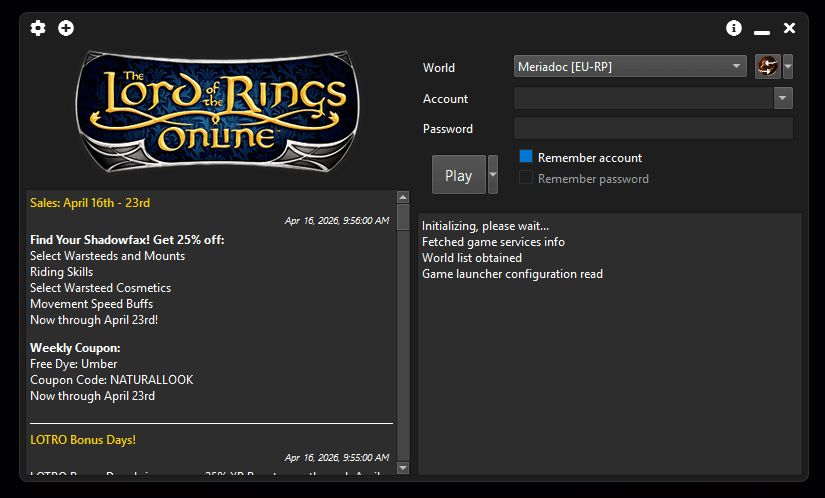
OneLauncher es un pequeño programa desarrollado por el usuario de GitHub JuneStepp que nos permite actualizar e ingresar a LOTRO de manera rápida. Es capaz de guardar el nombre y contraseña de tu cuenta para entrar al juego con un solo click. Además este launcher es sensiblemente más rápido a la hora de iniciarse que el oficial de LOTRO, por lo que ganamos algo de tiempo adicional.
Es capaz también de gestionar los addons que tenemos instalados o encontrar nuevos y hace lo mismo con las skins de interfaz o la música que tengamos instalada (para tocarla con un instrumento del juego). En su pantalla principal también permite ver las últimas actualizaciones del juego, como las que anuncian las nuevas ofertas, parches o eventos.
Si necesitamos correr el juego mediante algún comando, también es posible a través de la pestaña de configuración de OneLauncher. Personalmente no he necesitado nunca hacerlo pero seguro que habrá algún comando interesante que añadir en caso de que hubiera problemas.
Pero lo más interesante es que hablamos de un lanzador para LOTRO pero también para Dungeons and Dragons Online. Para este juego, también de Standing Stone Games, las opciones son más limitadas ya que por ejemplo no tiene una pestaña de addons o de música, solo de skins, y el catálogo es reducido y anticuado, siendo la skin más nueva de 2012. Por lo demás tiene las mismas funcionalidades que su uso para LOTRO.
Cómo usar OneLauncher para LOTRO
Lo primero que tenemos que hacer es descargar el programa a través de este enlace. Siempre habrá que descargar e instalar la versión más actualizada, la que aparece en primera posición. El programa sirve tanto para Windows 10 en adelante, Linux como MAC, de hecho para estos dos últimos sistemas operativos viene pre-configurado para WINE. Tenéis instrucciones detalladas para su instalación en este enlace. En esta guía me referiré en todo momento a su versión de Windows.
En el caso de Windows solo hay un instalable posible, el archivo llamado OneLauncher-Windows.msi. Clicáis en el enlace, descargáis y luego hacéis doble click sobre el archivo descargaod. Es muy probable que aparezca una advertencia al abrirlo pero no debéis preocuparos, es totalmente lógico y normal. Se ha debatido mucho sobre si OneLauncher puede robarte la cuenta pero podéis estar tranquilos ya que no es posible, las cuentas las almacena internamente y el programa no manda nada a su creador. Además el programa es de código abierto y cualquiera que entienda de programación puede ver cómo se ha creado.
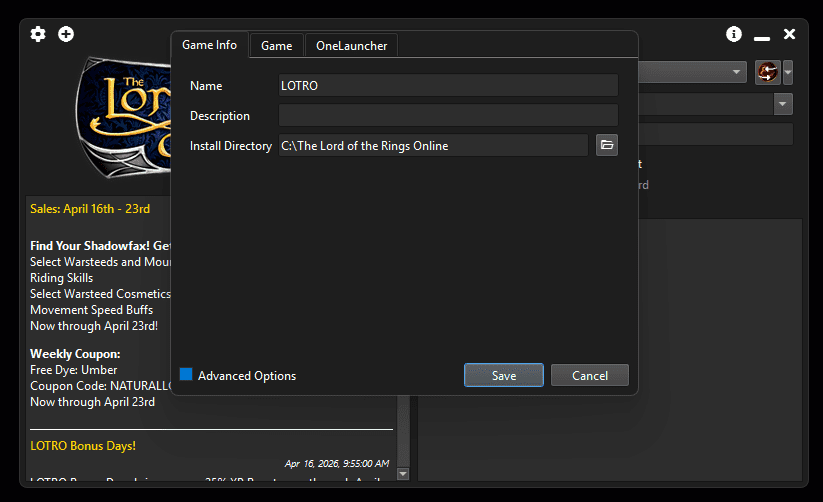
Tras terminar el proceso de instalación se abrirá el programa, un launcher sencillo pero con la misma información que el original. En caso de que no os detecte el juego automáticamente tenéis que pinchar en la rueda superior izquierda y clicar en el icono de la carpeta, donde pone Install Directory y buscar vuestra carpeta de instalación. Si tenéis el juego instalado en Steam es probable que os lo detecte automáticamente. Cuando esté configurado, pincháis en Save y os devolverá a la pantalla principal.
En este menú tenemos tres opciones principales; World, Account y Password. En World abrís el desplegable y seleccionáis vuestro servidor en el que jugáis habitualmente. Account y Password es para poner vuestro usuario y contraseña respectivamente. Después tenemos la opción de recordar el nombre de usuario y la contraseña, podéis clicar en ambos cuadrados si así lo deseáis (es lo más recomendable). Si tenéis más de una cuenta existe un desplegable en Account para añadir más.
Después, en el desplegable adjunto al botón de Play tenemos la opción de parchear el juego (Patch), y lo debemos de usar cada vez que publiquen una actualización. Esto hará que el juego se actualice sin necesidad de entrar al launcher original.
Addons, DDO y otras opciones
Para añadir o mantener addons, skins y música debemos pinchar en el símbolo + ubicado a la derecha de la rueda. Os abrirá un nuevo menú llamado Addons Manager con los addons instalados por defecto en vuestro juego, skins y música. Si alguno necesita actualizarse os aparecerá un aviso y podréis actualizarlo dándole al botón Update All. En caso de querer instalar más, simplemente tenéis que clicar en la pestaña Find More. En este menú os aparecerán los addons ubicados en la web de LOTROInterface y haciendo click derecho en cada uno de ellos os aparecerá una opción para ir a la descripción del addon, skin o música y también para instalarlo.
Para jugar a Dungeons and Dragons Online desde OneLauncher (si no lo detecta automáticamente) tenemos que pulsar la rueda, ir a la pestaña OneLauncher y clicar en Manage Games. Al abrirse el nuevo menú os aparecerá el directorio de instalación de LOTRO y es probable que también el de DDO. Si todo coincide, tildáis el cuadrado de DDO y luego a Next. Dejáis tildada la opción Keep it y luego pulsáis Finish.
Al hacer esto os devolverá al menú principal de OneLauncher y para jugar a DDO simplemente tenéis que clicar en el icono que está a la derecha del apartado World. Clicando en él veréis que la pantalla del menú principal cambia a otra con el logo de Dungeons and Dragons. Las demás configuraciones son iguales que para LOTRO.